インスタのリール用にと思って編集していた動画を、いつもの横画面設定のまま書き出して投稿しようとしたら、両端に黒帯が入った状態になっていたことがある。プラットフォームごとに最適な書き出し設定が違うと知らずに、同じ設定を使い回していたのが原因だった。
プラットフォーム別の書き出し設定の違い
| プラットフォーム | 推奨アスペクト比 | 解像度目安 |
|---|---|---|
| Instagramリール・TikTok | 9:16(縦) | 1080×1920 |
| YouTubeショート | 9:16(縦) | 1080×1920 |
| YouTube通常 | 16:9(横) | 1920×1080以上 |
| Instagramフィード投稿 | 1:1(正方形)も可 | 1080×1080 |
同じ素材でも、投稿先に合わせて書き出し設定そのものを変える必要がある。
「とりあえず1本作って使い回す」は、ショート動画では通用しない。
縦動画編集で気をつけていること
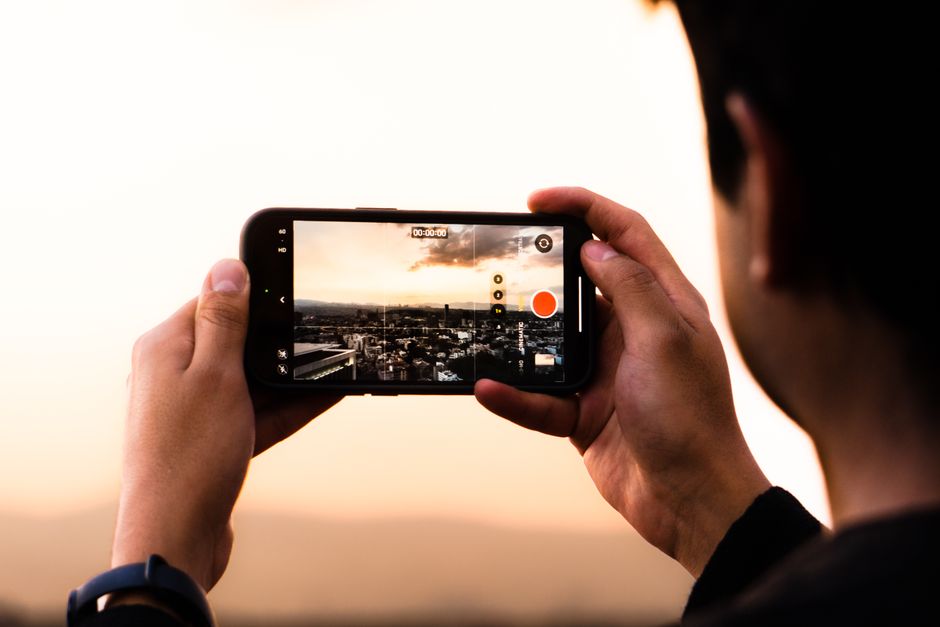
スマホでシネマティックに撮るコツ|メインカメラが壊れた日、一番褒められた映像を意識する場合、そもそも撮影段階から縦構図を意識しておくと、編集時のトリミングによる画質劣化を防げる。横向きで撮った素材を無理に縦にクロップすると、被写体が中途半端に切れることがある。
ビットレート設定で失敗した経験
書き出し時のビットレートを低く設定しすぎて、SNS側の圧縮と合わさって画質がかなり劣化したことがある。それ以来、各プラットフォームの推奨ビットレートを事前に調べ、余裕を持った設定で書き出すようにしている。
テロップの文字サイズも要注意
横画面用に作ったテロップをそのまま縦画面に流用すると、文字が小さすぎて読めないことがある。縦動画では画面の横幅そのものが狭いため、文字サイズと行の折り返しを個別に調整する必要がある。
セーフエリアを意識する
各SNSのアプリはアイコンやキャプションが画面の上下に重なって表示されるため、重要な情報をその範囲に配置すると隠れてしまう。プラットフォームごとのセーフエリアのガイドラインを確認し、テロップの配置に反映させるようにしている。
書き出し後は必ず実機で確認する
PCのプレビューでは問題無く見えても、実際にスマホの画面で見ると文字が小さすぎたり、色味が違って見えることがある。書き出し後は必ず自分のスマホでアプリにアップロードした状態を確認するようにしてから、この手の事故がなくなった。
まとめ
ショート動画の書き出し設定は、プラットフォームごとの「当たり前」を知っているかどうかで仕上がりが変わる。黒帯付きの動画を投稿しかけた経験があるなら、まずは投稿先ごとのアスペクト比を確認するところから始めてほしい。
この記事を書いた人
映像制作歴8年、ブライダル・MV・ライブ撮影を中心にこれまで300件以上の現場に立ってきた映像クリエイター。撮影から編集まで一貫して手がけ、現場でしか分からないリアルな機材選び・編集ノウハウを発信しています。
コメント