

ダブルクリックしたら、読み込みのバーが半分で止まった。そのまま「プロジェクトを開けませんでした」。
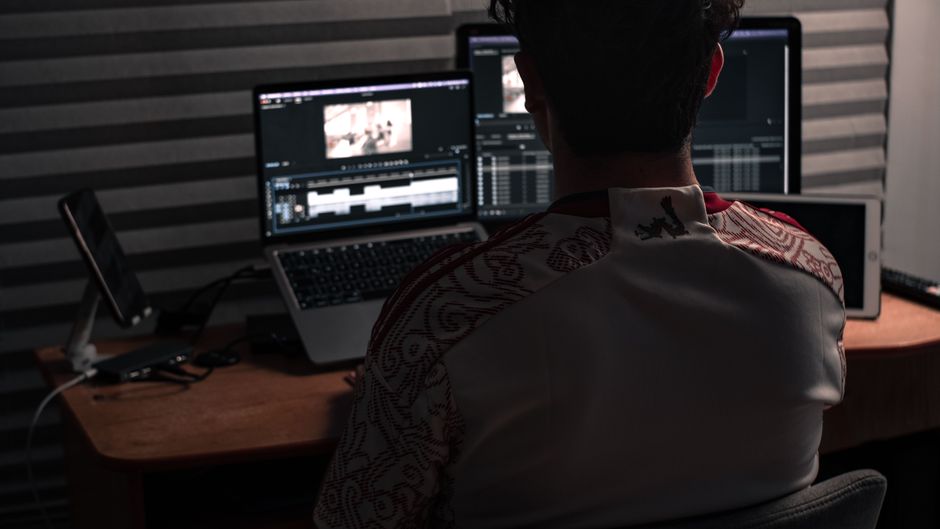
結婚式の本編、編集はほぼ終わっていた。残りは色の微調整と書き出しだけ。納品は2日後。夜中の1時だった。
結論から書くと、このときは自動保存から9割方を取り戻せた。ただ、残りの1割を取り戻すのに丸1日かかった。同じ状況の人がいたら、とりあえず深呼吸してからこの記事を読んでほしい。焦ってプロジェクトファイルを上書きするのが一番まずい。
Premiere Proのプロジェクトが開かない主な原因
自分の場合、原因は保存中のフリーズだった。書き出し待ちの間に別のソフトを立ち上げたら、Premiere Proが固まり、強制終了した。その直前に走っていた保存処理が中途半端なところで切れて、プロジェクトファイルが壊れた。
後から調べて、開かなくなる原因はおおむね次のどれかだと分かった。
- 保存中のクラッシュ・強制終了でファイルが壊れた
- 外付けドライブ上のプロジェクトを、取り外し処理をせずに抜いた
- 新しいバージョンで保存したプロジェクトを、古いバージョンで開こうとした
- プロジェクト内で使っている特定のプラグインやエフェクトが原因で読み込み時に落ちる
3つ目は意外と多い。事務所のMacで作業した案件を、アップデートしていない自宅のMacで開こうとしてエラーになる。これはファイルが壊れたわけではないので、アップデートすれば普通に開く。
自動保存フォルダからの復元手順
本当に壊れていたら、まず自動保存を探す。
Premiere Proは初期設定で、一定間隔ごとにプロジェクトのコピーを「Adobe Premiere Pro Auto-Save」というフォルダに保存している。場所は、基本的にプロジェクトファイルと同じフォルダの中だ。見当たらなければ、環境設定の「自動保存」と、プロジェクト設定の「スクラッチディスク」で保存先を確認する(書類フォルダ内のAdobeフォルダになっていることもある)。
手順はこうだ。
- 壊れたプロジェクトファイルを、別名でコピーしてからどこかに退避する(元ファイルは触らない)
- プロジェクトと同じ階層にある「Adobe Premiere Pro Auto-Save」フォルダを開く
- ファイル名の末尾に日時が付いたプロジェクトが並んでいるので、更新日時が新しい順に並べる
- 一番新しいものから順に、デスクトップなどにコピーしてから開いてみる
- 開けたら、すぐに「別名で保存」で新しい名前を付けて保存する
ポイントは、自動保存フォルダの中のファイルを直接開かないこと。開いた状態で次の自動保存が走ると、どれが何だか分からなくなる。
あの夜、一番新しい自動保存は開かなかった。壊れる直前の状態を保存していたからだろう。2番目が開いた。そこから約40分ぶんの作業が消えていた。
自動保存は「最新」より「ひとつ前」が本命のことがある。
開けない時の最終手段:新規プロジェクトに「読み込む」
自動保存がどれも開かない、あるいは消えた作業が大きすぎる場合の手もある。
新規プロジェクトを作って、壊れたプロジェクトをメディアと同じように「読み込み」する方法だ。Premiere Proはプロジェクトファイルの読み込みにも対応していて、シーケンス単位で取り出せることがある。プロジェクト全体は開かなくても、無事なシーケンスだけ救える場合がある。
自分の残り1割は、これで本編シーケンスの後半を救った。前半は自動保存から、後半は壊れたファイルから読み込み、2つをつなぎ直した。色の調整レイヤーとオーディオのキーフレームが一部ズレていて、それを1カット単位で直すのに1日。
もうひとつ、プラグインが原因で落ちる場合は、該当プラグインを一時的に外してから開くと開けることがある。自分はサードパーティのトランジションプラグインのアップデート直後に一度これに当たった。プラグインの話はPremiere Proのおすすめプラグイン|同じトランジションを手作業で30回作っていた頃の話にも書いた。便利なものほど、トラブルの原因にもなる。
二度と飛ばさないための保存設定
復旧が済んだ翌日、真っ先に変えたのが自動保存の設定だ。
環境設定の「自動保存」で、次の3つを見直した。
| 項目 | 初期設定 | 今の設定 |
|---|---|---|
| 自動保存の間隔 | 15分 | 5分 |
| 保存するバージョン数 | 20 | 50 |
| Creative Cloudにバックアップを保存 | オフ | オン |
間隔は短すぎると保存のたびに一瞬固まって作業のリズムが崩れるので、5分が自分の落としどころだ。
Creative Cloudへのバックアップをオンにしておくと、ローカルの自動保存フォルダごと失ったときの保険になる。ドライブ自体が死んだら、ローカルの自動保存は一緒に消える。
プロジェクトファイルの置き場所とバックアップ運用
もうひとつ変えたのが置き場所だ。
それまでは素材もプロジェクトも、全部ひとつの外付けドライブに入れていた。今はプロジェクトファイルだけを内蔵ストレージに置き、素材は外付け、そして作業の区切りごとにプロジェクトファイルを別の外付けSSDへ手動でコピーしている。
プロジェクトファイル自体は容量が小さいので、コピーは一瞬だ。日付を付けたフォルダに放り込むだけ。原始的だが、これが一番確実だった。
ストレージ全体の運用については外付けSSDのおすすめは耐衝撃で選ぶ|HDDを現場で落として素材を失いかけた話に詳しく書いている。素材を失いかけた話とプロジェクトを失いかけた話、両方経験しているあたり、学習能力を疑われても仕方がない。
それと、書き出し待ちの間に他の重いソフトを立ち上げるのはやめた。待ち時間にサムネイル作りをしたくなる気持ちは分かる。分かるが、やめたほうがいい。
まとめ
プロジェクトが開かなくても、まず自動保存。最新がダメなら、ひとつ前。それでもダメなら新規プロジェクトに読み込む。この順番さえ覚えておけば、だいたいは戻ってくる。
でも本当に効くのは、壊れる前に自動保存の設定画面を一度開いておくことだ。この記事を閉じたら、今すぐPremiere Proの環境設定を見てほしい。15分のままになっているはずだ。
この記事を書いた人
映像制作歴8年、ブライダル・MV・ライブ撮影を中心にこれまで300件以上の現場に立ってきた映像クリエイター。撮影から編集まで一貫して手がけ、現場でしか分からないリアルな機材選び・編集ノウハウを発信しています。
コメント