複数カメラで収録した素材の音声を、波形を目視で見比べながら手作業で同期させたことがある。1本の編集のために朝までかかり、翌日の現場に響いた。あの日から、同期作業の仕組み自体を見直すようになった。
手作業同期がなぜ大変なのか
複数のカメラ・マイクで収録した音声は、開始タイミングが数フレーム単位でズレていることが多い。これを波形だけを頼りに目視で合わせようとすると、1カットごとに数分かかり、素材数が多いと膨大な時間になる。
同期のズレは撮影時に対策する方が、編集で直すより圧倒的に楽だ。
現場でやっている同期対策
- クラッパー(手を叩く合図)を各カメラの録画開始直後に入れる: 波形にはっきりした山ができ、編集ソフトの自動同期機能が効きやすくなる
- 全カメラの時刻を事前に合わせておく: タイムコード同期に対応した機材ならこれだけでズレがほぼ無くなる
- メイン音声はワイヤレスピンマイクに一本化する: 音声ノイズ除去プラグインのおすすめ3選|エアコンの音を消そうとして声まで消えかけた日自体を減らせる
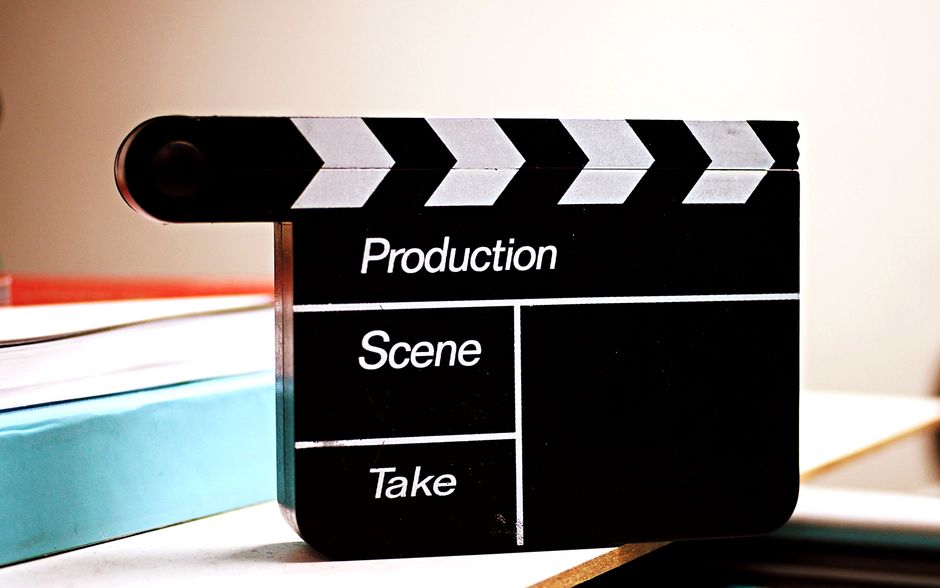
特にクラッパーの一手間は、映画の現場を真似ただけの単純な工夫だが、効果は絶大だった。
編集ソフトの自動同期機能の限界
Premiere Proなどの自動音声同期機能は便利だが、会場ノイズが大きい素材や、複数の人が同時に話している音声では精度が落ちることがある。自動同期を過信せず、必ず目視と耳での最終確認を挟むようにしている。
ワイヤレスマイクのタイムラグに注意
誓いの言葉が無音で録れていた日。ワイヤレスピンマイクの選び方は、機種によってはごくわずかな伝送遅延がある。カメラ本体の内蔵マイクと同期させる際、この遅延を考慮しないと口の動きと音声がズレて見えることがある。
同期がズレたまま気づかず納品しかけた話
編集の途中段階では気づかず、最終チェックで初めて口の動きと音声のズレに気づいたことがある。それ以来、書き出し前の最終確認では、必ず人の顔がアップになるカットを重点的にチェックするようにしている。
まとめ
音声同期は、編集で頑張って直すよりも撮影時の一手間で防ぐ方が圧倒的に効率がいい。朝まで波形と睨めっこした経験があるなら、次の現場ではまずクラッパー代わりの手拍子を入れることから始めてみてほしい。
この記事を書いた人
映像制作歴8年、ブライダル・MV・ライブ撮影を中心にこれまで300件以上の現場に立ってきた映像クリエイター。撮影から編集まで一貫して手がけ、現場でしか分からないリアルな機材選び・編集ノウハウを発信しています。
コメント