ライブ配信の本番30分前、それまで問題無く映っていたキャプチャーボードが突然PCに認識されなくなった。ケーブルを挿し直し、ポートを変え、ドライバを再インストールし、結局原因はUSB給電不足だった。あの夜以来、キャプチャーボードは「安さ」で選ぶものではないと決めている。
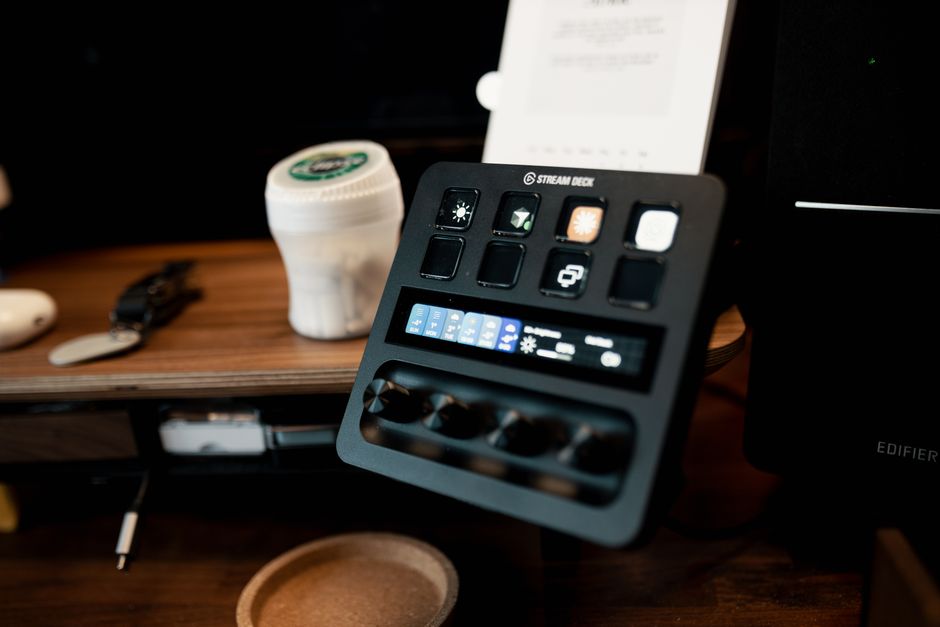
キャプチャーボードとは何をする機材か
キャプチャーボードは、カメラやミキサーからのHDMI映像信号をPCに取り込み、配信ソフト(OBSなど)で扱えるようにする変換機材だ。カメラ本体にライブ配信機能が無い場合や、複数カメラを切り替えて配信したい場合に必須になる。
内蔵型(PCカードスロットに挿すタイプ)と外付け型(USB接続タイプ)の2種類があり、現場でPCを持ち運ぶ機会が多い映像クリエイターには、圧倒的に外付け型が現実的だ。
選び方で失敗しやすいポイント
- 入力解像度・フレームレート: 4K60fps対応をうたっていても、パススルー(モニター出力)のみ4K対応で、実際の取り込みは1080pまでという製品もある
- 遅延(レイテンシ): 配信は良くても、モニタリング用途では遅延が気になるレベルの製品がある
- USB給電の安定性: 冒頭の失敗のように、バスパワー駆動の製品はUSBポートの供給電力が不安定だと落ちることがある
特に最後のUSB給電問題は見落とされがちで、ノートPCの左右のポートで挙動が変わることさえある。
スペック表の数字より、実際に自分のPCで何分間安定して動くかの方が重要だ。
キャプチャーボードのおすすめタイプを用途別に
複数カメラを切り替えるライブ配信がメインなら、映像切り替え機(スイッチャー)とセットで検討した方がいい場面も多いが、まずは単体のキャプチャーボードとして比較する。
| 比較軸 | エントリー向け外付け型 | 高耐久・長時間配信向け |
|---|---|---|
| 価格帯 | 手頃 | やや高め |
| 発熱対策 | 簡易的 | ヒートシンク搭載など本格的 |
| 長時間配信の安定性 | 数時間程度なら問題無いことが多い | 終日配信でも安定しやすい |
| 可搬性 | 軽量でカバンに収まる | やや大きめ |
一度きりの短時間配信と、結婚式の披露宴を通しで配信するような長時間案件とでは、求められる耐久性がまるで違う。
具体的に使っているのはこのあたり。
ドライバとOBSの相性問題
キャプチャーボード単体の性能が良くても、配信ソフト側のドライバ相性でコマ落ちすることがある。OBSのバージョンとキャプチャーボードのドライババージョンの組み合わせによっては、特定のアップデート後に急に不安定になることがあり、本番前日には必ずアップデートを控えるようにしている。
PCのUSBポート仕様も事前に確認する
USB 3.0と2.0が混在しているノートPCは意外と多く、キャプチャーボードを2.0側のポートに挿してしまうと帯域不足でカクつくことがある。現場に入る前に、どのポートがどの規格か一度確認しておくと本番中の焦りを減らせる。
まとめ
キャプチャーボードは「映ればいい」機材ではなく、配信の安定性そのものを左右する機材だ。配信直前にPCが機材を見失う恐怖を味わう前に、USB給電の安定性と長時間動作の実績だけは確認しておいてほしい。
この記事を書いた人
映像制作歴8年、ブライダル・MV・ライブ撮影を中心にこれまで300件以上の現場に立ってきた映像クリエイター。撮影から編集まで一貫して手がけ、現場でしか分からないリアルな機材選び・編集ノウハウを発信しています。
コメント