
編集を始めたばかりの頃、カット・トリミング・再生の全てをマウスで操作していた。1本のダイジェスト映像に丸2日かけていて、それが「普通」だと思っていた。ショートカットキーを本格的に覚えてから、同じ作業が半日で終わるようになった。
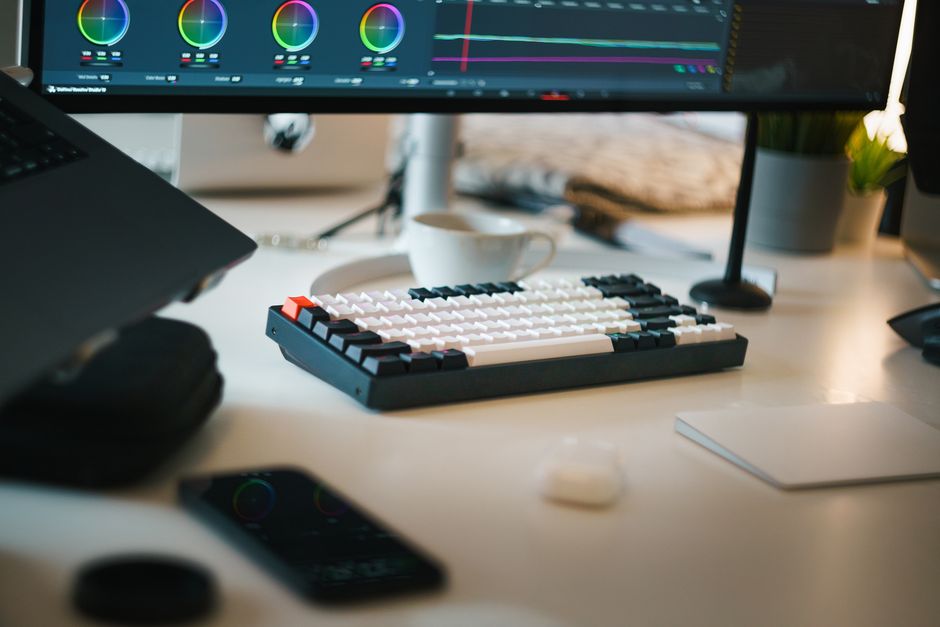
最初に覚えて効果が大きかった3つ
- J・K・L(再生速度の操作): 素材の頭出し・逆再生・早送りがキーボードだけで完結する
- I・O(イン点・アウト点の設定): マウスでドラッグしていたトリミング作業が一瞬で終わる
- Ctrl+K(カット): 再生ヘッドの位置でクリップを分割する、一番使用頻度の高い操作
この3つだけでも、覚える前と後で作業速度がまるで違う。
ショートカットは「速くなる」だけでなく「編集のリズムが崩れない」効果もある。
覚えるのに苦労した操作
複数トラックを扱うマルチカム編集のショートカットは、最初なかなか覚えられなかった。動画編集用GPUのおすすめ3選|書き出し1時間のPCを替えたら13分になった話が高いこともあり、操作の反応が遅れて余計に混乱した時期もあった。マシンスペックとショートカット習熟は、実はセットで考えた方がいい。
自己流でカスタマイズしているキー配置
標準のキー配置のまま使っていたが、頻繁に使うのに押しにくい位置にあるコマンドをいくつかカスタマイズした。特にエフェクトのプリセット適用は、自分がよく使う3つだけをテンキー付近に割り当ててから、作業効率がさらに上がった。
ショートカットに頼りすぎた失敗
ショートカット操作に慣れすぎて、逆に細かい微調整が必要な場面でも雑にカットしてしまう癖がついたことがある。速さを優先するあまり、仕上がりの質を落としては本末転倒だ。今は「粗編集は速く、仕上げは丁寧に」とメリハリをつけている。
チートシートを手元に置く運用
覚えたつもりでも、使用頻度の低いショートカットはすぐ忘れる。よく使うものだけをまとめた自作のチートシートをモニター脇に貼っておく運用にしてから、思い出す時間のロスが減った。
新しいバージョンでのショートカット変更に注意
Premiere Proのアップデートで、稀にデフォルトのショートカット割り当てが変わることがある。長年の癖で押した操作が違う挙動になり、一瞬慌てたことが何度かある。大型アップデート後は、変更点だけでも確認する習慣をつけている。
まとめ
ショートカットキーは地味な小技の集まりに見えるが、積み重なると編集時間そのものを大きく変える。マウスだけで消耗している自覚があるなら、まずはJKLとI・Oの3つから覚えてみてほしい。
この記事を書いた人
映像制作歴8年、ブライダル・MV・ライブ撮影を中心にこれまで300件以上の現場に立ってきた映像クリエイター。撮影から編集まで一貫して手がけ、現場でしか分からないリアルな機材選び・編集ノウハウを発信しています。
コメント